
Clavier Mac : caractères incorrects, pourquoi et comment corriger la saisie rapidement

En bref
- Une source d’entrée mal choisie (AZERTY, QWERTY) modifie lettres et symboles.
- Le visualiseur de clavier et le visualiseur de caractères valident la correspondance active.
- Un basculement par raccourci, souvent Ctrl + barre d’espace, déclenche la saisie “fausse”.
- Si le défaut suit le périphérique, un clavier externe ou sa connexion est en cause.
- Un test multi-applications sépare macOS d’un remplacement de texte applicatif.
Un clavier Mac qui écrit des caractères incorrects ressemble vite à une panne matérielle. Pourtant, le plus souvent, le problème vient d’une disposition ou d’une source d’entrée qui ne correspond plus au clavier réellement utilisé.
A découvrir également : Ouvrir un fichier word ou excel sur Mac sans office : 3 méthodes fiables et leurs limites
En combinant tests simples et outils intégrés, vous identifiez la cause en quelques minutes. Vous évitez aussi des manipulations inutiles, comme une réinitialisation complète.
Que signifie caractères incorrects sur un clavier Mac ?
Le terme recouvre plusieurs symptômes : lettres déplacées, accents au mauvais endroit, ou symboles qui changent. La forme du problème oriente vers une configuration de saisie, un remappage, ou un élément matériel isolé.
A lire aussi : GitHub Desktop et gestion de code simplifiée sur mac : comprenez commits, branches et sync
Une erreur globale touche plusieurs touches. Une erreur localisée concerne souvent une seule touche, un verrouillage, ou une connexion instable d’un clavier externe.
Indications rapides à observer avant toute correction :
- Si plusieurs lettres changent : la disposition active diffère du clavier imprimé.
- Si uniquement des symboles changent : les couches Option et Maj ne correspondent pas à l’attendu.
- Si une seule touche fautit partout : testez un autre clavier, puis la connexion.
- Si le caractère change selon l’application : regardez les remplacements de texte et extensions.
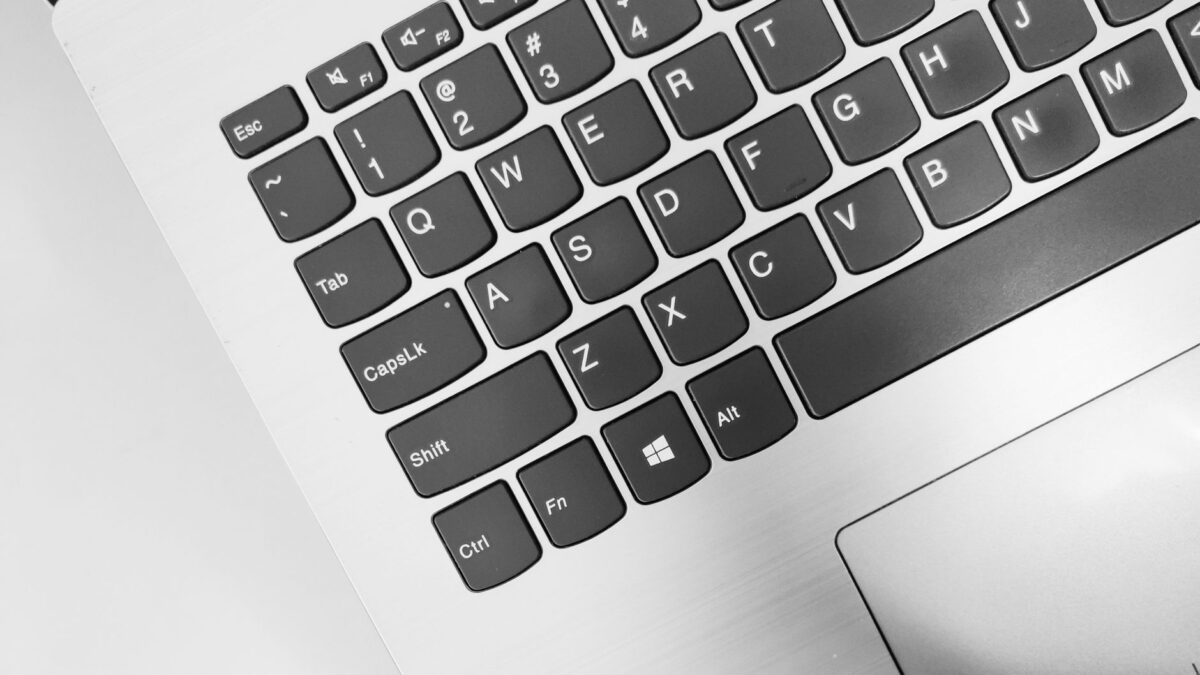
Pourquoi la disposition AZERTY ou QWERTY change les caractères ?
macOS associe chaque touche physique à un caractère logiciel. Si la source d’entrée choisie correspond à une autre disposition, la même touche produit alors un résultat différent.
Un clavier imprimé en AZERTY branché alors qu’une source QWERTY reste active explique souvent les inversions. Les symboles varient aussi, surtout avec Option ou Maj.
Exemple concret : des équipes chez Atlassian ou dans les services support peuvent alterner macOS et claviers US pour des tests internationaux. Un basculement involontaire de source suffit à rendre les caractères “incorrects”, tout en restant parfaitement cohérents côté logiciel.
| Symptôme observé | Hypothèse la plus fréquente | Test de confirmation rapide |
|---|---|---|
| Lettres déplacées | Source d’entrée non adaptée | Comparer avec le visualiseur de clavier |
| Accents faux mais lettres correctes | Combinaisons Maj/Option | Vérifier les variantes lors du maintien des touches |
| Symboles incohérents | Disposition différente ou couche modifiée | Insérer un symbole via visualiseur de caractères |
| Erreur dans une seule appli | Remplacement de texte ou extension | Tester dans TextEdit, puis dans le logiciel concerné |
Comment repérer la source d entrée qui cause la mauvaise saisie ?
La méthode la plus fiable consiste à vérifier la source d’entrée active, puis à la comparer à l’inscription du clavier. Sur macOS récent, le menu donne un nom de disposition et permet de corriger en direct.
Après modification, retapez immédiatement les caractères problématiques dans la même zone de texte. Le diagnostic devient alors reproductible.
Procédure (macOS 13 et versions ultérieures) :
- Ouvrez Réglages Système, puis Clavier.
- Accédez à Sources d’entrée.
- Repérez la source actuellement sélectionnée.
- Choisissez celle qui correspond à votre clavier : Français, Français – PC, ABC, ou autre.
- Retapez les lettres, accents et symboles concernés.
Une liste trop longue de sources augmente aussi les basculements accidentels. Si vous changez de langue, conservez uniquement les dispositions réellement nécessaires.
Le raccourci Ctrl + barre d espace peut-il inverser mes caractères ?
Oui. Sur des versions récentes, Ctrl + barre d’espace peut basculer la source d’entrée pendant la saisie. Un appui involontaire suffit à faire produire des caractères “étrangers”.
Le symptôme typique apparaît soudainement, puis disparaît après retour à la bonne disposition. Cette logique explique pourquoi le problème semble “intermittent”.
Cas d’usage par profil : en environnement de travail, un développeur chez GitLab peut utiliser des raccourcis clavier fréquents. Si un basculement survient en plein commentaire, seuls certains symboles semblent changer, alors que la source d’entrée a été modifiée.
Erreurs fréquentes à éviter :
- Changer de disposition sans vérifier d’abord la couche Option et Maj.
- Tester uniquement dans un navigateur alors que TextEdit montre le problème différemment.
- Attribuer la cause à “un clavier cassé” sans test croisé avec le clavier intégré.
- Garder des sources multiples inutilisées, ce qui augmente le risque de bascule.
Comment utiliser le visualiseur de clavier pour valider les touches ?
Le visualiseur de clavier montre les caractères associés à la disposition actuellement active. Il aide à distinguer une inscription physique différente d’une mauvaise configuration logicielle.
Lorsque les lettres paraissent correctes mais que les symboles restent incohérents, ce visualiseur apporte une confirmation immédiate en comparant directement les variantes Option et Maj.
Étapes pour comparer :
- Activez l’affichage du visualiseur de clavier dans les réglages du clavier.
- Maintenez Option ou Maj et observez les caractères proposés.
- Comparez ces caractères avec ceux imprimés sur le clavier réel.
- Gardez l’objectif : valider la correspondance de macOS, pas la marque du périphérique.
Pour une insertion ponctuelle, Ctrl + Cmd + Espace ouvre le visualiseur de caractères. Vous recherchez alors un symbole par nom, sans dépendre d’un raccourci mémorisé.
Quelles étapes corrigeront les accents et symboles persistants ?
Après correction de la source d’entrée, vérifiez les mécanismes qui transforment la saisie : touches verrouillées, réglages d’accessibilité, puis remplacements de texte côté application.
Cette progression limite les effets de bord. Elle réduit aussi le risque d’accuser une panne matérielle alors que le texte est modifié après la frappe.
Contrôles utiles à faire ensuite :
- Testez les états Maj et verrouillage des majuscules pour repérer une casse anormale.
- Vérifiez les options d’accessibilité du clavier qui modifient le traitement des frappes.
- Essayez une autre application pour isoler les remplacements et extensions.
Une fois la disposition correcte, redémarrez le Mac. Cette action relance la session et élimine parfois un état temporaire de saisie, sans supprimer vos fichiers.
Comment savoir si le clavier externe est en cause ?
Le test décisif est le test croisé. Utilisez d’abord le clavier intégré du Mac, puis un autre clavier externe. Si la faute suit l’accessoire, la cause se situe plus probablement côté matériel.
Si plusieurs claviers produisent le même résultat avec la même disposition active, la configuration logicielle ou une application est à privilégier.
Vérifications pratiques :
- Déconnectez puis reconnectez le clavier externe, surtout en Bluetooth.
- Si possible, essayez un autre port USB ou un autre mode de connexion.
- Testez au moins deux applications différentes : une zone de texte simple et une application ciblée.
Si une seule touche reste fautive dans tout contexte, la piste “défectueux” devient plus forte. À l’inverse, un comportement variable pointe vers une source d’entrée changeante.
Ressources fiables pour confirmer les mécanismes de saisie sur macOS
Les comportements décrits s’appuient sur la documentation Apple et sur des pratiques de dépannage éprouvées. Ces références détaillent la gestion des dispositions et des outils de saisie.
Pour un cadrage récent, consultez la documentation de l’éditeur et les notes techniques liées à macOS. Vous y trouverez aussi les raccourcis et options associés aux visualiseurs.
Sources externes (dates récentes) :
- Apple Support, “Utiliser le clavier et la saisie sur Mac” (mise à jour 2024, consultation Apple Support).
- Apple Support, “Raccourcis clavier sur Mac” (mise à jour 2025, consultation Apple Support).
- Microsoft Support, “Problèmes courants liés au clavier et à la disposition” (articles de support révisés en 2024–2025, pour comparer les symptômes multi-systèmes).
Pourquoi les symboles ne correspondent-ils plus aux touches sur mon Mac ?
La source d’entrée peut être différente de la disposition imprimée. Les symboles dépendent aussi des couches Option et Maj. Le visualiseur de clavier permet de vérifier la correspondance active, puis vous remettez la disposition correcte dans Réglages Système.
Pourquoi une seule touche écrit-elle un caractère incorrect ?
Après correction de la disposition, une touche isolée fautive peut indiquer un défaut physique ou un état bloqué, comme un verrouillage de casse. Le test avec un clavier différent aide à trancher. Si le défaut suit le périphérique, la piste matérielle devient prioritaire.
Comment distinguer un problème macOS d un remplacement de texte dans une application ?
Testez dans une zone simple comme TextEdit, puis dans l’application où le caractère semble faux. Si TextEdit produit le bon caractère, l’erreur vient probablement d’une fonction applicative. Les remplacements de texte et extensions peuvent modifier la saisie après la frappe.
Le changement de source peut-il être involontaire pendant que j écris ?
Oui. Sur macOS récent, Ctrl + barre d’espace peut basculer la source d’entrée. Si vous avez plusieurs dispositions actives, un appui accidentel suffit à produire des caractères inattendus. Réduisez la liste des sources et retestez immédiatement.
Que faire si je corrige la source, mais le problème revient après un redémarrage ?
Vérifiez les sources d’entrée restantes et désactivez celles que vous n’utilisez pas. Contrôlez aussi les réglages d’accessibilité et les verrous clavier. Si le comportement dépend d’une application précise, cherchez une extension de remappage ou un outil de macros intégré.
Vous pouvez agir dès maintenant : vérifiez la source d’entrée, confirmez avec le visualiseur de clavier, puis testez dans deux applications. Si le défaut suit un clavier externe, concentrez-vous sur la connexion et le périphérique.