
Bloquer une app spécifique sur l’app store : méthodes Temps d’écran et achats sans vider l’iPhone
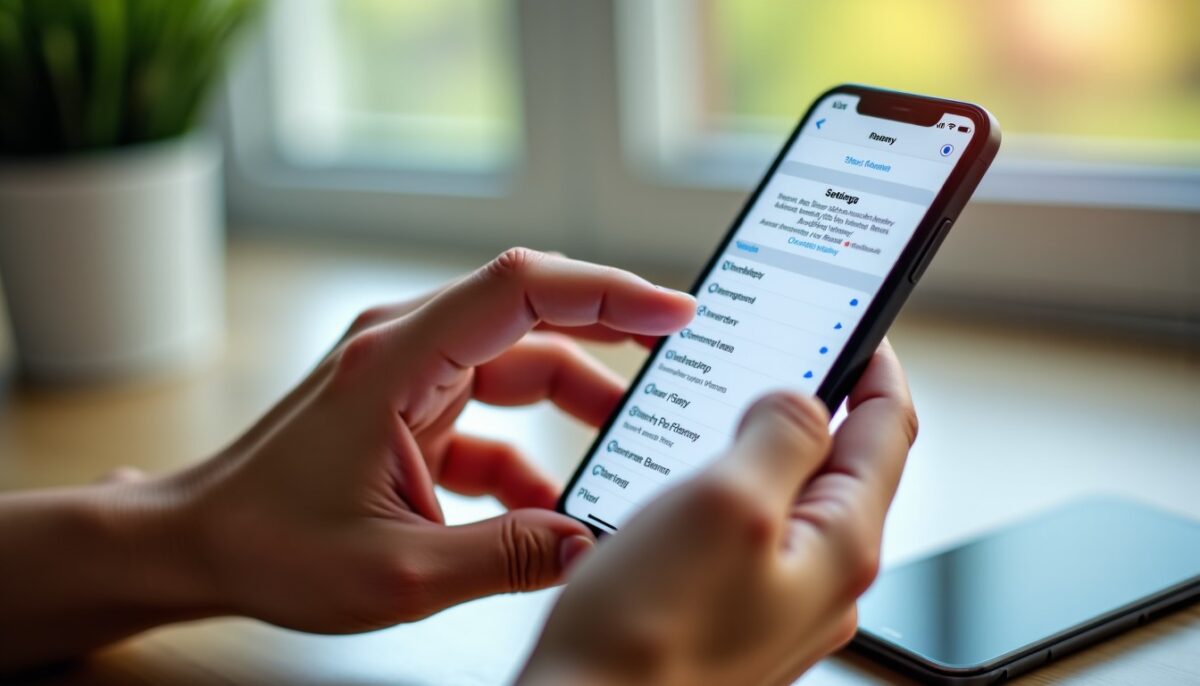
Une app accapare le temps, un jeu revient en boucle, et l’iPhone familial devient difficile à gérer. Bloquer une app ou un jeu précis est possible, mais l’approche dépend du résultat attendu : limitation, retrait, ou empêchement durable.
Ce guide explique les réglages Temps d’écran et les restrictions utiles pour bloquer une app sur l’App Store, y compris quand elle doit rester installée ou ne doit plus réapparaître.
A découvrir également : Comment réinitialiser les suggestions de l’App Store et retrouver des recommandations qui te ressemblent
En bref
- Limiter à 1 minute neutralise l’usage quotidien et exige un code Temps d’écran.
- Couper l’installation d’apps empêche tout retour via l’App Store.
- Demander à acheter bloque la réinstallation avec une validation parentale.
- Le plafond d’âge masque un ensemble d’apps, pas seulement une cible.
- Les sites web restent un contournement fréquent, d’où l’intérêt du filtrage web.
Bloquer une app déjà installée : limiter l usage sans la supprimer
Pour bloquer une app installée, la méthode la plus précise consiste à appliquer une limite d’usage. L’objectif n’est pas de supprimer l’icône, mais de rendre l’app inutilisable après un court temps quotidien. Le système impose ensuite le code Temps d’écran.
A voir aussi : Pourquoi votre iPhone ne détecte pas une imprimante AirPrint : solutions testées et méthodes pas à pas
Cette approche convient quand vous cherchez une désactivation temporaire, par exemple avant les devoirs. Elle réduit aussi les négociations, car la règle est prévisible et vérifiable.
Chemin de réglage : Réglages → Temps d’écran → Limites d’apps → Ajouter une limite. Choisissez la catégorie, puis sélectionnez uniquement l’app visée. Réglez la limite à 1 minute et activez Bloquer à la fin de la limite.
Sur un compte enfant via Partage familial, la configuration se pilote depuis l’iPhone du parent. La cible reste limitée sur l’appareil de l’enfant, sans manipulation directe.
- Limite à 1 minute : neutralise l’app après le compteur quotidien.
- Option Bloquer à la fin de la limite : l’app exige le code pour continuer.
- Avantage : l’enfant voit une règle claire, sans suppression soudaine.
- Limite : les données restent présentes, car l’app n’est pas effacée.

Comment empêcher le retour via l App Store ? couper l installation
Bloquer une app ne suffit pas si l’app peut être réinstallée. Le levier le plus radical consiste à interdire toute installation depuis l’App Store. L’icône de l’App Store n’apparaît plus, ce qui réduit fortement les contournements.
Ce réglage est adapté aux enfants très jeunes ou aux situations où le jeu ou l’app posent un problème récurrent. L’objectif est d’interrompre le canal d’accès, pas uniquement l’usage.
Chemin : Réglages → Temps d’écran → Restrictions. Ouvrez la section Achats dans l’iTunes Store et l’App Store, puis désactivez Installation d’apps. Une fois activé, l’App Store devient indisponible comme outil d’installation.
Pour renforcer la démarche, supprimez l’app concernée après activation. Vous obtenez alors une suppression combinée à un verrou d’accès, ce qui limite la réapparition.
| Objectif | Réglage | Impact sur l’app | Moment conseillé |
|---|---|---|---|
| Empêcher la réinstallation | Installation d’apps : Non | App Store masqué sur l’iPhone enfant | Quand le besoin est critique |
| Limiter sans supprimer | Limite d’app : 1 minute | App grisée après le compteur | Avant les devoirs |
| Contrôle progressif | Demander à acheter | Demande parentale à chaque installation | Quand des validations sont acceptables |
| Limiter par catégorie d’âge | Plafond d’âge | Apps au-dessus du seuil masquées | Quand plusieurs apps sont concernées |
Empêcher la réinstallation sans couper l App Store : demander à acheter
Si vous voulez garder l’App Store accessible, une option intermédiaire existe. Le réglage Demander à acheter impose une validation parentale pour chaque installation. Vous bloquez la cible à la demande, sans transformer l’iPhone de l’enfant en appareil “sans boutique”.
Cette approche est utile dans les familles où les téléchargements sont occasionnels. Elle ralentit aussi le réflexe d’installer immédiatement après une suppression.
Le mécanisme fonctionne aussi pour des apps gratuites, car la demande parentale est déclenchée à chaque téléchargement. Vous pouvez refuser l’app spécifique et expliquer la règle. Cette transparence améliore l’adhésion aux horaires.
Le réglage s’active généralement via les paramètres de Partage familial et dépend de votre configuration de paiement. Vérifiez l’accès “demande” dans la section Famille du compte parent.
- Permet de refuser au cas par cas, app par app.
- Maintient l’App Store visible, mais sous contrôle.
- Réduit les “retours furtifs” après suppression.
- Exige une vigilance parentale, car la demande arrive à chaque tentative.
Plafond d âge : masquer une tranche d apps au lieu de viser une seule cible
Le plafond d’âge ne bloque pas uniquement une app. Il masque toutes les applications au-dessus d’un seuil, par exemple 12+ ou 17+. Cette logique s’applique aussi aux apps déjà installées, selon le niveau de restriction.
Cette option est pertinente quand le problème concerne plusieurs jeux. Elle devient aussi utile si vous ne connaissez pas l’ensemble des titres à risque.
Le principe repose sur la classification affichée dans l’App Store. Apple associe chaque application à des catégories comme 4+, 9+, 12+ ou 17+. Les Restrictions exploitent ces informations pour filtrer le magasin et l’écran d’accueil.
Limite : vous perdez la précision “une seule app”. La famille peut alors exclure des titres pourtant acceptables. Mesurez cet effet avant de l’activer.
Erreurs fréquentes à éviter pour bloquer une app sur iPhone
Les contournements viennent souvent d’une zone non couverte. Beaucoup de parents bloquent une application, mais oublient que certains contenus existent aussi via le navigateur Safari. L’enfant passe alors par le web, même si l’app est limitée.
Une autre erreur consiste à n’utiliser qu’un seul levier. Une limite d’usage résiste mal si l’app est réinstallable via un paramètre manquant.
Plan correct : combinez limite, verrou d’installation, et filtrage web. Ajustez ensuite selon l’âge, pour éviter de pénaliser trop d’usages légitimes. La cohérence réduit aussi les conflits quotidiens.
- Bloquer l’app sans filtrer le web : risque de contournement via Safari.
- Ne pas verrouiller l’installation : retour possible après suppression.
- Choisir un plafond d’âge trop bas : exclusion d’apps utiles.
- Partager le code Temps d’écran : l’efficacité disparaît.
Pour renforcer le filtrage, accédez à Réglages → Temps d’écran → Contenu et confidentialité → Contenu web. Activez la règle qui limite l’accès aux pages non autorisées, puis vérifiez les réglages “sites” selon votre besoin.
Cas d usage par profil : choisir le bon verrou
Le choix dépend du contexte : temps court, interdiction durable, ou contrôle progressif. Avec un ado, la discussion et la règle de durée fonctionnent souvent mieux qu’une suppression radicale. Avec un enfant plus jeune, le verrou d’installation apporte un cadre plus stable.
Pour une famille d’apps (réseaux sociaux, jeux à achats intégrés), le plafond d’âge limite la surface globale. Pour une app isolée, la limite d’une minute reste la méthode la plus ciblée.
Exemple concret : une entreprise familiale de télétravail peut vouloir limiter un jeu “récréatif” pendant les visios. Une limite d’app à 1 minute protège les créneaux, sans bloquer l’app store. Un autre cas : un centre éducatif utilisant des iPad gérés via Apple peut privilégier Installation d’apps : Non pour éviter toute dérive.
| Profil | Risque typique | Réglage recommandé |
|---|---|---|
| Enfant 6-8 ans | Réinstallation rapide | Installation d’apps : Non + suppression ciblée |
| Enfant 9-12 ans | Temps de jeu excessif | Limite d’app : 1 minute + validation |
| Adolescent | Contournement par alternance | Limites horaires + filtrage web |
| Famille de plusieurs apps | Catégories sensibles | Plafond d’âge ajusté au plus juste |
FAQ : bloquer une app ou un jeu spécifique sur l iPhone
Comment bloquer une app précise sur iPhone sans la supprimer ?
Ouvrez Temps d’écran, puis Limites d’apps. Ajoutez une limite, cochez uniquement l’app concernée, réglez 1 minute, puis activez Bloquer à la fin de la limite. L’app reste visible, mais devient inutilisable sans code.
Comment empêcher une app de revenir après suppression ?
Deux options dominent : activer Demander à acheter pour valider chaque installation, ou désactiver Installation d’apps via les Achats dans l’iTunes Store et l’App Store. La première est souple, la seconde coupe l’accès au magasin.
Peut-on bloquer une app à distance sur l iPhone d un enfant ?
Oui via Partage familial. Depuis votre iPhone, configurez Temps d’écran sur le profil de l’enfant. Les limites et restrictions s’appliquent ensuite sur l’appareil de l’enfant, sans besoin d’accéder à son écran.
Le blocage d apps empêche-t-il aussi l accès depuis Safari ?
Non. Une même activité peut exister via le navigateur. Ajoutez un filtrage dans Contenu web et limitez ou interdisez certains sites. Cette étape réduit les contournements, surtout pour les jeux en ligne et les réseaux.
Le plafond d âge bloque-t-il seulement une application ?
Non. Le plafond d’âge masque toutes les apps au-dessus du seuil choisi. Il sert donc à filtrer une catégorie globale, pas un titre unique. Ajustez le niveau selon l’usage réel de l’enfant.
Pour aller plus loin, commencez par votre objectif principal : limiter, empêcher la réinstallation, ou filtrer par âge. Ensuite, appliquez un réglage cohérent avec le profil de l’enfant et vérifiez les contournements web. Vous obtiendrez un contrôle stable et mesurable.
“Les contrôles parentaux et la gestion des appareils s’appuient sur des mécanismes de configuration plutôt que sur des mesures ponctuelles.”
Sources : Apple, Support Temps d’écran (mise à jour 2024-2025). Apple, App Store : Informations sur les évaluations d’âge (documentation mise à jour 2023-2025). Organisation internationale pour les standards, ISO 27001 (référentiel 2022-2024) pour la gouvernance des accès et des règles.