
Réglage volume et luminosité sur Mac : astuces précises pour ajuster sans tâtonner

En bref
- Les touches F1/F2 pilotent la luminosité, tandis que F10/F11/F12 pilotent le volume.
- Le raccourci Option + Maj + touche apporte des ajustements fins par quarts de cran.
- Le centre de contrôle permet des curseurs continus pour le son et la luminosité.
- La luminosité peut varier seule avec le capteur de lumière ambiante et True Tone.
- Le Mac conserve des niveaux par sortie audio, ce qui explique des “changements” apparents.
Sur Mac, le réglage du volume et de la luminosité semble simple. Pourtant, les options de précision et l’automatisation cachent des comportements utiles et parfois déroutants. Ce guide explique les réglages concrets pour ajuster vite, avec justesse, et retrouver votre confort visuel et sonore.
A lire aussi : WordPress : création de site web facile sur Mac, comprendre .com vs .org et démarrer sans erreur
Comment régler le volume sur Mac sans perdre de temps ?
Les touches F10, F11 et F12 couvrent l’essentiel : couper, baisser, puis monter. Pour affiner sans cliquer partout, le centre de contrôle affiche un curseur continu. Vous gagnez ainsi des ajustements progressifs, adaptés aux appels et aux environnements calmes.
Le Mac mémorise aussi le niveau par sortie audio : haut-parleurs, casque, écran externe et accessoires Bluetooth. Un “son revenu” ou “disparu” correspond souvent à un basculement de périphérique, plutôt qu’à une panne.
A découvrir également : Existe-t-il un équivalent du Paint sur mac ? aperçu, alternatives et méthode d’annotation
- Essayez F10 pour couper rapidement, puis F12 pour retrouver un niveau stable.
- Utilisez le curseur Son du centre de contrôle pour un réglage continu.
- Vérifiez l’icône Son si le volume semble “cassé” après connexion d’un casque.
| Action | Touche ou contrôle | Résultat attendu |
|---|---|---|
| Couper le son | F10 | Muet immédiat, utile en réunion |
| Baisser le volume | F11 | Crans entiers, changement visible |
| Monter le volume | F12 | Crans entiers, retour progressif |
| Réglage fin | Option + Maj + F11/F12 | Quarts de cran pour une nuance précise |
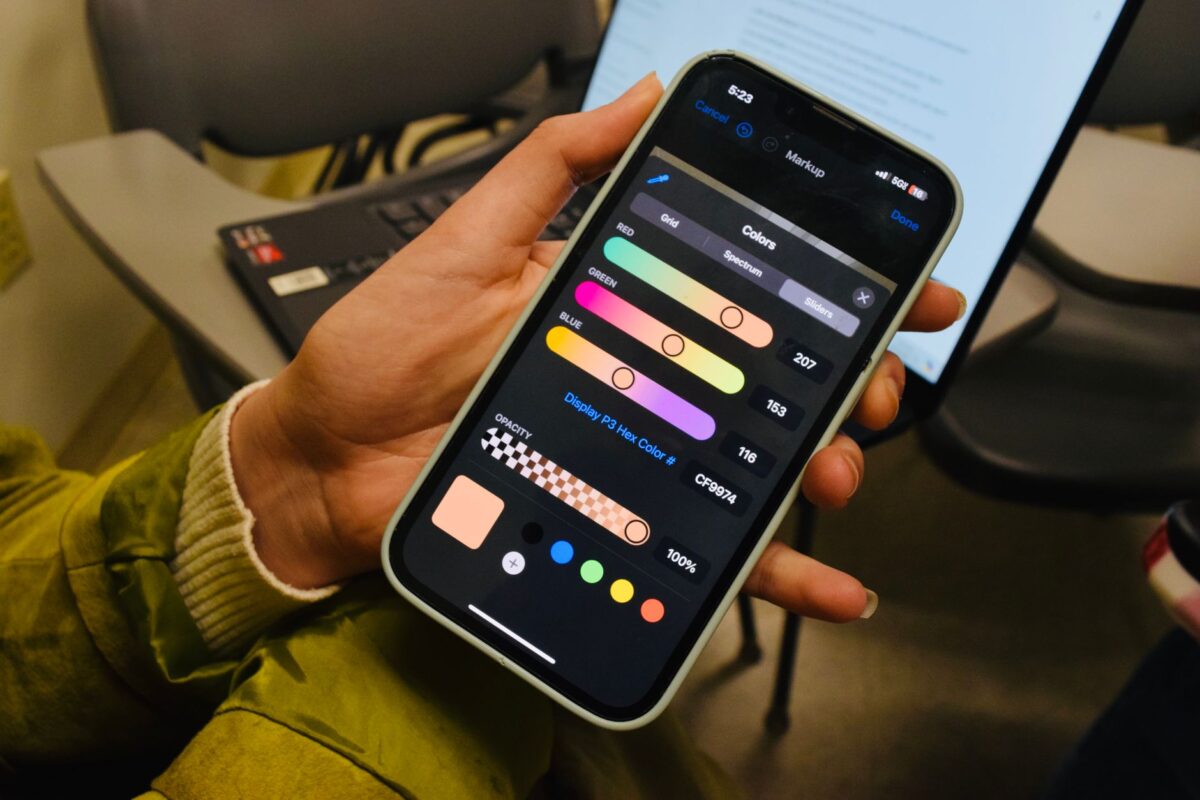
Quel raccourci utiliser pour ajuster précisément le volume ?
Le raccourci Option + Maj + touche de volume affine le réglage par quarts de cran. Vous obtenez une progression plus douce que les crans entiers. Ce détail change tout lorsque vous cherchez “juste assez fort” sans réveiller une pièce.
Vous pouvez combiner ce geste avec l’ergonomie du centre de contrôle. Le curseur permet une montée ou une baisse continue, puis vous stabilisez avec le raccourci de précision. Cette logique réduit les allers-retours, notamment la nuit.
Dans quels cas le son change sans que vous touchiez au clavier ?
Le phénomène vient le plus souvent d’un basculement de sortie audio. Le Mac associe parfois un volume distinct à vos AirPods, à une enceinte Bluetooth, ou à une sortie via HDMI. Le ressenti “ça marche plus” masque alors un changement de périphérique actif.
Pour diagnostiquer rapidement, examinez la sortie sélectionnée dans le centre de contrôle. Vous pouvez aussi déconnecter un accessoire pour forcer un retour sur les haut-parleurs intégrés. Cette méthode limite les manipulations inutiles.
- Si vous passez d’un casque à une enceinte, testez la sortie avant toute autre action.
- Si le volume change après branchement d’un moniteur, suspectez HDMI ou USB-C Audio.
- Si le son est coupé, relisez le statut de F10 avant d’incriminer les réglages.
Comment régler la luminosité sur Mac, manuellement et finement
Les touches F1 et F2 contrôlent la luminosité de l’écran principal par crans. Pour aller plus loin, Option + Maj + touche applique un réglage par quarts de cran. Ce niveau de finesse réduit la fatigue, surtout pour le travail prolongé.
Le centre de contrôle propose aussi une correction continue, pratique lorsque vous devez ajuster rapidement. Pour des sessions photo ou vidéo, un réglage stable vaut souvent mieux qu’un auto-ajustement.
| Objectif | Réglage recommandé | Pourquoi |
|---|---|---|
| Confort en intérieur | Auto via capteur de lumière | Adaptation à l’ambiance, variation progressive |
| Constante pour retouche | Luminosité manuelle | Couleurs plus cohérentes sur la durée |
| Nuance “pile” | Option + Maj | Quarts de cran, ajustement moins brutal |
| Réglage par écran | Centre de contrôle + écran externe | Niveaux séparés si prise en charge |
Pourquoi la luminosité change toute seule sur votre Mac ?
La luminosité peut varier seule via le capteur de lumière ambiante. Le système ajuste l’écran pour conserver un rendu confortable selon la pièce. True Tone intervient aussi en modifiant la température des couleurs selon l’éclairage.
Pour un contrôle total, désactivez l’automatisation dans Réglages → Écrans. En production visuelle, vous désactivez souvent True Tone et l’ajustement automatique pour préserver la constance. Cette approche améliore la reproductibilité des retouches.
- En photo, préférez un réglage stable sur une heure de travail continue.
- En bureautique, l’auto-ajustement améliore le confort perçu au quotidien.
- En environnement fluctuant, vérifiez True Tone si les couleurs “glissent”.
Cas d usage par profil : erreurs fréquentes à éviter
Chaque profil rencontre des pièges différents sur le volume et la luminosité sur Mac. Les erreurs viennent souvent d’un doute sur le bon périphérique audio ou d’un auto-ajustement en arrière-plan. Le correctif consiste à identifier la source, puis verrouiller le réglage utile.
Avec une approche méthodique, vous réduisez les manipulations et stabilisez vos sessions. Cette démarche convient aux appels, à l’écriture, à la création, et aux usages multi-écrans.
- En visio : évitez de “monter au hasard” si la sortie est sur un appareil externe.
- La nuit : utilisez Option + Maj pour viser le bon niveau sans bruit inutile.
- Photo/vidéo : désactivez l’ajustement automatique et True Tone pendant la retouche.
- Multi-écrans : contrôlez l’écran ciblé, car la prise en charge varie selon le modèle.
Réglage synchronisé : volume, luminosité, et clavier sur MacBook
Sur MacBook, la logique de confort concerne aussi le rétroéclairage du clavier. Le centre de contrôle peut piloter ce paramètre, avec extinction automatique après inactivité. Vous obtenez ainsi une lecture discrète en mobilité, sans chercher la bonne intensité.
Pour un usage stable, gardez une stratégie cohérente : luminosité manuelle pour la création et auto pour la bureautique. Pour le volume, stabilisez la sortie audio avant toute retouche.
Sources de référence : Apple, documentation officielle sur les raccourcis clavier et les réglages d’affichage (page d’assistance MacOS, mise à jour régulière en 2024-2025). Conseil complémentaire : Apple Support sur l’audio et la sélection de sortie, et guides “macOS display settings” publiés en 2024-2025. Pour la contextualisation des technologies d’affichage, références techniques de l’industrie visibles via Apple et communiqués de standards (W3C/IEC pour certains aspects d’accessibilité et d’ergonomie, selon les pages applicables).
Comment régler le volume sur Mac ?
Utilisez F10 pour couper, F11 pour baisser, et F12 pour monter. Le centre de contrôle affiche un curseur continu. Pour un réglage fin, appliquez Option + Maj + F11/F12 afin d’avancer par quarts de cran.
Comment régler la luminosité plus précisément que les crans ?
Activez Option + Maj tout en appuyant sur F1 ou F2. Le système ajuste alors la luminosité par quarts de cran. Vous pouvez aussi passer par le centre de contrôle pour un curseur continu, selon vos préférences.
Pourquoi mon Mac baisse ou augmente la luminosité tout seul ?
Le capteur de lumière ambiante et True Tone ajustent l’écran en fonction de l’éclairage. Pour stabiliser, allez dans Réglages → Écrans et désactivez l’ajustement automatique. Cette option est utile lorsque les couleurs doivent rester constantes.
Le son semble cassé, que dois-je vérifier en premier ?
Commencez par la sortie audio. Le Mac mémorise souvent un volume différent pour chaque périphérique : haut-parleurs, casque, AirPods ou sortie HDMI. Ouvrez l’icône Son dans le centre de contrôle pour confirmer l’appareil actif avant tout autre test.
Comment régler la luminosité pour un écran externe ?
Depuis le centre de contrôle ou Réglages → Écrans, sélectionnez l’écran externe si l’option apparaît. Certains moniteurs ne reportent pas un contrôle logiciel complet, auquel cas vous utilisez les boutons physiques. Les capacités dépendent du modèle et de la connexion.
À vous de jouer : choisissez d’abord votre sortie audio, puis fixez une méthode pour la luminosité (auto ou manuel). Ensuite, gardez Option + Maj sous la main pour les ajustements “au quart”. Vous gagnerez en confort dès la prochaine session.
La précision vient des bonnes entrées : quand la sortie audio et l’écran ciblé sont identifiés, le réglage devient prévisible.