
CarPlay avec iPhone : connexion pas à pas et solutions quand l’écran reste noir
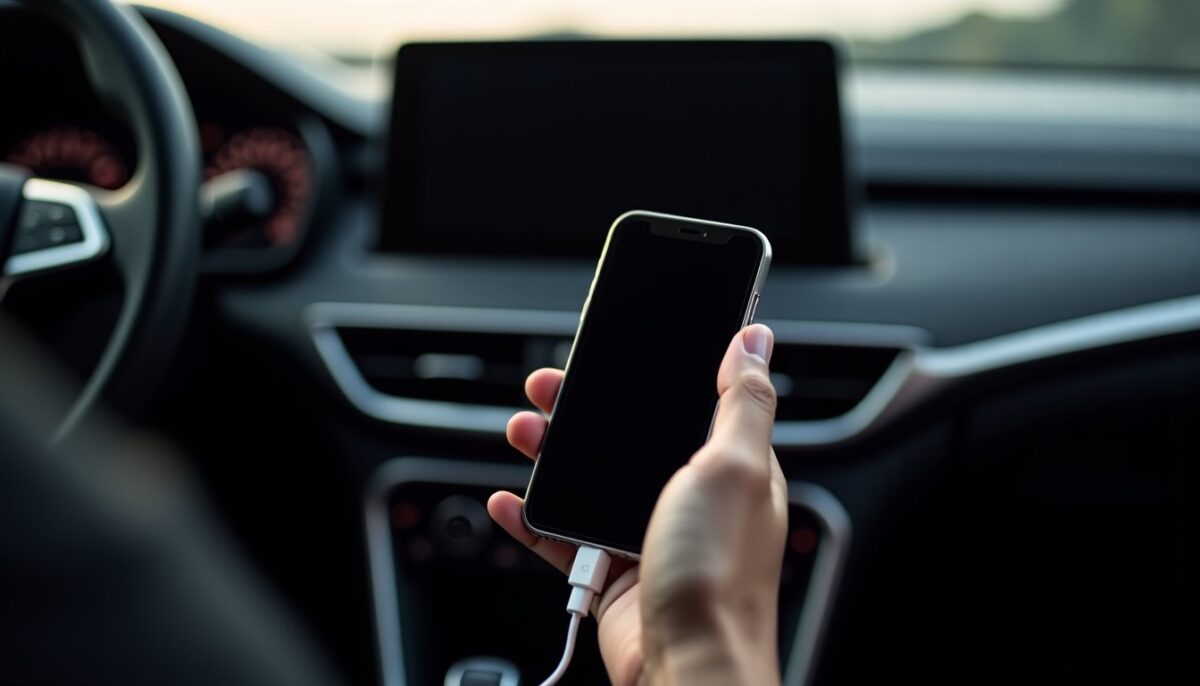
CarPlay transforme votre iPhone en interface de conduite : navigation, musique et messages dictés. La première connexion semble simple, mais plusieurs détails bloquent souvent l’affichage. Voici une méthode fiable, des diagnostics rapides et des repères récents pour réussir, en filiaire ou en sans fil.
En bref
Lire également : Pourquoi votre iPhone ne détecte pas une imprimante AirPrint : solutions testées et méthodes pas à pas
- Vérifiez la compatibilité et branchez sur le port USB dédié aux données, souvent marqué d’un logo
- Acceptez les demandes sur l’iPhone : autorisation CarPlay, puis vérifiez Siri activé
- En sans fil, lancez le jumelage Bluetooth puis laissez CarPlay basculer sur le Wi‑Fi
- Si CarPlay ne démarre pas, testez un autre câble certifié, puis contrôlez Réglages → Général → CarPlay
Première connexion : comment réussir en filaire dès les 2 premières minutes ?
Pour lancer CarPlay immédiatement, commencez par la compatibilité et le bon port USB. Beaucoup de voitures possèdent un port qui charge seulement, et un port qui transmet aussi les données. Un branchement sur le mauvais connecteur empêche l’interface d’apparaître.
Ensuite, branchez l’iPhone avec un câble de qualité. Sur l’écran du téléphone, acceptez l’autorisation d’utiliser CarPlay avec cette voiture. Après validation, l’interface CarPlay s’affiche sur le combiné.
A lire aussi : Retrouver mon iPhone perdu avec Localiser : étapes, mode perdu et erreurs à éviter
Apple indique que la liste des véhicules compatibles évolue selon les modèles et les régions. Vérifiez aussi que votre version iOS gère bien CarPlay. Dans le doute, mettez iOS à jour avant la première synchronisation.
- Contrôlez le port USB avec un logo smartphone ou l’étiquette CarPlay
- Utilisez un câble certifié pour la transmission, pas uniquement pour charger
- Déverrouillez l’iPhone et acceptez la demande d’autorisation CarPlay
- Vérifiez que Siri reste activé dans les réglages iPhone
| Étape | Ce qui doit se produire | Symptôme si cela échoue |
|---|---|---|
| Choix du port USB | CarPlay démarre après branchement | Écran véhicule reste sur radio ou charge seulement |
| Autorisation sur iPhone | Demande acceptée puis interface active | CarPlay ne s’affiche jamais, même en branchant de nouveau |
| Câble de données | Connexion stable sans déconnexions | Coupe régulière, icône CarPlay disparaît |
| Siri activé | Fonction dictée disponible via volant | CarPlay limite la dictée ou refuse certains écrans |
CarPlay ne démarre pas : quelles vérifications faire dans quel ordre ?
Quand l’écran du véhicule reste noir ou affiche “connexion indisponible”, une méthode de tri évite la perte de temps. Trois vérifications reviennent le plus souvent : le port USB, le câble et la configuration CarPlay côté iPhone. Une seule cause peut suffire.
Commencez par le port : testez systématiquement le connecteur dédié aux données. Ensuite, remplacez le câble par un modèle certifié. Enfin, ouvrez Réglages → Général → CarPlay et assurez-vous que la voiture apparaît comme autorisée.
En parallèle, contrôlez Siri : CarPlay s’appuie sur Siri pour dictée et commande vocale. Si le micro ne répond pas, la conduite devient frustrante. Pour fiabiliser, testez aussi un autre port USB si possible.
- Test port USB différent, surtout si l’un “charge seulement”
- Remplacement du câble par un modèle certifié
- Contrôle Réglages → Général → CarPlay et suppression puis réassociation
- Vérification Siri activé et micro accessible
CarPlay sans fil : comment passer du Bluetooth au Wi‑Fi sans improviser ?
Le sans fil suit une logique précise. Le Bluetooth démarre d’abord l’appairage, puis CarPlay bascule sur le Wi‑Fi pour afficher et synchroniser les contenus. Si Bluetooth n’établit pas le lien, aucun basculement ne se produit.
Sur l’iPhone, maintenez le bon comportement : gardez l’écran déverrouillé au lancement. Sur la voiture, utilisez le bouton vocal du volant pour relancer le jumelage si une session a échoué. Les menus peuvent varier selon Peugeot, Tesla ou Volkswagen.
Évitez aussi les conditions qui perturbent le signal : chargeur USB instable dans l’habitacle, pare-brise très réfléchissant, accessoires USB douteux. Si le sans fil peine, le filaire reste la solution de référence pour fiabiliser la navigation.
- Activez Bluetooth et Wi‑Fi sur l’iPhone avant le démarrage
- Lancez l’appairage via le bouton vocal du volant
- Attendez le basculement vers CarPlay sur le combiné
- Si besoin, retirez l’association puis recommencez
| Profil de trajet | Choix recommandé | Pourquoi |
|---|---|---|
| Ville, trajets courts | Sans fil | Démarrage rapide et moins de manipulations |
| Trajets longs | Filaire | Moins de variations, recharge pendant l’usage |
| Zone réseau instable | Filaire | Stabilité prioritaire pour navigation et dictée |
| Voiture inconnue | Filaire au départ | Permet d’identifier le bon port et de valider Siri |
Filaire, sans fil, adaptateur : quelle option correspond à vos contraintes ?
Le meilleur mode dépend de votre usage et du matériel embarqué. Le filiaire privilégie la stabilité et la recharge, le sans fil privilégie le confort, et l’adaptateur agit comme un pont selon les compatibilités. Le choix se fait avec des compromis.
Un point pratique : certains véhicules acceptent CarPlay sans fil uniquement après une configuration initiale réussie en filaire. Pour le calibrage de départ, une première session en USB sécurise l’installation. Ensuite, vous pouvez basculer selon votre routine.
Sur le plan énergétique, le sans fil sollicite écran, connectivité et calculs. Les écarts deviennent visibles sur longs trajets. Dans un contexte professionnel, la fiabilité pèse davantage que le gain de confort.
- Si la batterie est une contrainte, privilégiez le filiaire
- Si vous montez et descendez souvent, privilégiez le sans fil
- Si la voiture manque de fonctionnalités, l’adaptateur reste une option, au cas par cas
- En entreprise, standardisez un câble unique pour réduire les incidents
| Option | Avantages | Limites | Quand l’adopter |
|---|---|---|---|
| USB filaire | Stabilité élevée et recharge | Manipulation du câble | Trajets longs, flotte, zones variées |
| Sans fil natif | Confort au quotidien | Consommation plus forte | Ville, trajets courts |
| Adaptateur sans fil | Confort sans changer la voiture | Qualité variable selon modèles | Besoin ponctuel, compatibilité vérifiée |
Erreurs fréquentes à éviter pour CarPlay avec iPhone
Certaines erreurs reviennent, même chez des utilisateurs soigneux. L’objectif consiste à supprimer les causes répétitives avant de “réparer” au hasard. En pratique, les incidents proviennent rarement d’un problème logiciel isolé.
La première erreur concerne le port USB “charge seule”. La seconde concerne les câbles non conçus pour la transmission de données. La troisième concerne Siri désactivé ou une autorisation CarPlay jamais validée.
Enfin, si une app n’apparaît pas, la cause la plus fréquente reste l’incompatibilité avec CarPlay. Certaines applications affichent des limites selon la version iOS. Vérifiez la section CarPlay dans les réglages, puis testez.
- Brancher sur un port USB sans données
- Utiliser un câble “charge uniquement” ou endommagé
- Oublier Siri et la permission CarPlay
- Attendre trop longtemps avant d’accepter la demande sur l’iPhone
FAQ : questions rapides sur l usage de CarPlay avec iPhone
CarPlay fonctionne-t-il si mon iPhone est verrouillé ?
Oui pour la connexion, mais l’autorisation initiale exige souvent l’iPhone déverrouillé. Après validation, l’interface apparaît sur l’écran voiture. Si l’affichage échoue, vérifiez l’autorisation dans Réglages → Général → CarPlay.
Pourquoi CarPlay se coupe alors que tout semblait correct ?
Un câble instable ou non certifié entraîne des déconnexions. Testez un autre câble, puis essayez le port USB dédié aux données. Si le problème persiste, réassociez la voiture dans Réglages → Général → CarPlay.
Je vois CarPlay, mais les apps manquent sur l écran de la voiture. Que faire ?
Commencez par vérifier la présence de la voiture dans Réglages → Général → CarPlay. Ensuite, confirmez que l’app utilisée supporte CarPlay. Certaines applications n’affichent pas d’icône tant qu’elles ne sont pas compatibles.
Le sans fil vide-t-il la batterie plus vite que le filaire ?
En général, oui. Le Wi‑Fi, l’écran et les fonctions de navigation consomment davantage, surtout sur longs trajets. Pour réduire l’impact, passez au filaire ou utilisez une solution de recharge adaptée.
Quelle source officielle consulter pour la compatibilité voiture et iPhone ?
La documentation Apple CarPlay décrit les fonctions et conditions de compatibilité, et met à jour les informations liées aux véhicules. Pour une confirmation rapide, comparez aussi la version iOS installée avec les exigences publiées.
Sources : Apple, documentation officielle CarPlay et informations sur la compatibilité des véhicules et appareils (consultation en 2026) ; Google Maps et Waze, documentation d’usage “hands-free” via CarPlay (mises à jour 2024-2025) ; Apple Support sur Siri et les autorisations CarPlay (articles mis à jour en 2024-2025).
Si vous voulez que votre CarPlay démarre à chaque trajet, commencez par le port USB dédié et un câble certifié, puis validez Siri. Appliquez la séquence du diagnostic, et dites-moi votre modèle de voiture : je vous proposerai un ordre de tests plus ciblé.