
Transférer des contacts iPhone vers Android : 4 méthodes fiables, sans perdre numéros et photos
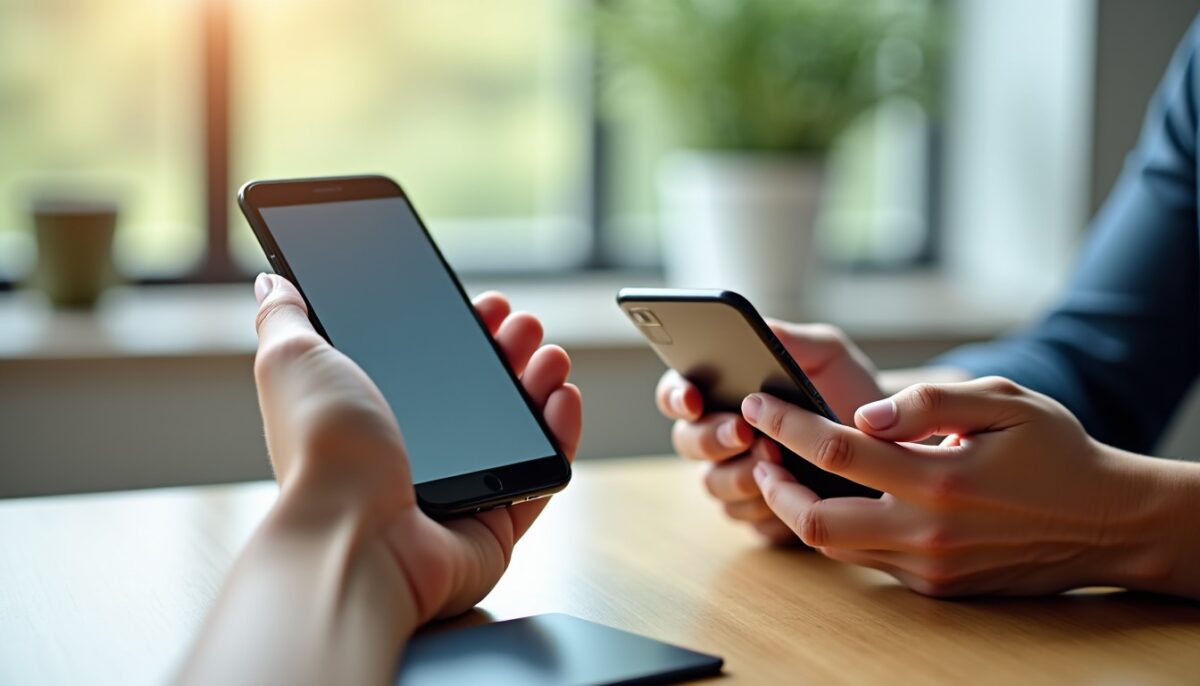
Changer d’iPhone pour Android ne doit pas transformer ton carnet d’adresses en casse-tête. Les contacts iPhone et leur structure vCard peuvent être déplacés sans compétences particulières. Voici quatre méthodes, du transfert iCloud le plus universel aux outils de migration constructeur.
En bref
A lire également : Jeu iPhone : comment consulter les captures d’écran et vidéos avant d’installer, sans se tromper
- Exporter tes contacts iPhone via iCloud.com reste la méthode la plus compatible
- Importer le fichier vCard (.vcf) dans Google Contacts synchronise ensuite sur Android
- Smart Switch (Samsung) et l’assistant Pixel copient souvent quasi tout via câble ou réseau
- Vérifier iMessage évite la perte de messages après bascule
Ce que signifie transférer des contacts iPhone vers Android
Transférer des contacts iPhone vers Android consiste à convertir et importer un carnet d’adresses dans un compte Google ou un service équivalent. Les noms, numéros et emails voyagent mieux via vCard (.vcf). Pour les photos de contacts, un outil de migration ou iCloud augmente les chances d’inclusion.
Un fichier vCard est un format standard d’échange de données personnelles, lisible par de nombreux systèmes. Sur Android, l’import dans Google Contacts applique ensuite la synchronisation. Cette étape réduit les manipulations manuelles.
A lire en complément : ICloud plein alors que l’iPhone a de la place : causes cachées et solutions concrètes
Repères utiles avant de commencer :
- vCard (.vcf) : export/import d’un carnet d’adresses
- Google Contacts : base de contacts synchronisée sur Android
- Migration constructeur : copie de données entre écosystèmes
Quelle méthode fonctionne le mieux pour vos contacts iPhone ?
La meilleure option dépend surtout de ton matériel et de ton temps disponible. Si tu veux un résultat cohérent sur n’importe quel Android, exporte depuis iCloud.com puis import sur Google Contacts. Si tu veux aussi photos et plus de données, utilise Smart Switch ou l’assistant Pixel.
Pour une approche sans ordinateur, la synchronisation côté Google peut suffire. Elle met l’accent sur les contacts plutôt que sur les photos. Cette nuance change selon les réglages de ton iPhone.
| Méthode | Conditions | Ce qui est transféré | Temps typique |
|---|---|---|---|
| Export vCard via iCloud.com | PC ou Mac + navigateur | Contacts, souvent photos selon configuration | ~10 à 20 min |
| Smart Switch (Samsung) | Câble USB ou transfert sans fil | Contacts, médias, historique selon compatibilité | 30 min à 2 h |
| Assistant Pixel | Câble pendant la configuration | Contacts et données associées | 30 min à 2 h |
| Synchronisation Google directe | Compte Google actif sur iPhone | Contacts principalement | ~5 à 15 min |
Exporter vos contacts iPhone depuis iCloud puis importer sur Android
Cette méthode restera universelle si tes contacts iPhone sont synchronisés avec iCloud. Sur ordinateur, ouvre iCloud.com, va dans Contacts, sélectionne tout, puis exporte une vCard (.vcf). Le fichier contient les données structurées du carnet.
Sur le téléphone Android, connecte-toi au compte Google correspondant, puis ouvre Google Contacts. Utilise l’option Importer, sélectionne le fichier .vcf, puis valide. Les contacts apparaissent ensuite progressivement selon la synchro.
Astuce de qualité : vérifie la présence des champs clés avant l’export. Les entrées incomplètes restent incomplètes après import sur Android.
Utiliser Smart Switch ou l assistant Pixel pour une migration plus complète
Si tu changes pour un Samsung, Smart Switch peut transférer bien plus que des contacts iPhone. L’application lit souvent contacts, photos, et d’autres données via câble. Cette approche minimise les étapes manuelles par rapport à l’import vCard.
Pour un Pixel, l’assistant de configuration propose une copie lors du premier démarrage. Tu branches l’iPhone, puis tu autorises la migration guidée. Le résultat couvre généralement les contacts et les données associées.
Checklist avant connexion des téléphones :
- Désactive les restrictions réseau si l’outil demande un accès supplémentaire
- Utilise un câble fiable, surtout si le transfert s’étire
- Charge les deux appareils pour éviter l’interruption au milieu
Faire le transfert sans ordinateur via la synchronisation Google
La synchronisation évite l’export vCard et supprime le besoin d’ordinateur. Ajoute un compte Google sur l’iPhone, puis active la synchronisation côté Contacts. Sur Android, connecte-toi au même compte pour récupérer le carnet d’adresses.
Cette option peut être incomplète pour les photos de contacts, selon tes paramètres iPhone. Elle fonctionne surtout pour les champs classiques. Attends la fin de la synchro avant de supprimer toute donnée locale.
Erreurs fréquentes à éviter lors du passage iPhone vers Android
Le premier risque vient des notifications et des messages, pas des numéros. Si iMessage reste actif, certains envois entre utilisateurs peuvent continuer côté Apple et ne pas aboutir sur Android. Cette situation crée une confusion immédiate.
Le second risque concerne l’alignement des comptes. Si tu importes le fichier .vcf dans un autre compte Google que celui de l’Android, les contacts semblent “manquants”. Cette différence vient d’une synchro sur un mauvais profil.
Actions correctives recommandées :
- Vérifie le compte Google utilisé sur l’Android, avant l’import vCard
- Contrôle la présence de numéros internationaux dans les fiches
- Désactive iMessage avant de finaliser la bascule, si tu as rendu l’iPhone
Repères techniques et sources pour sécuriser le transfert
Le format vCard s’appuie sur des standards publiés et documentés, ce qui explique sa compatibilité inter-plateformes. Le bon déroulé passe ensuite par l’outil d’import de Google Contacts et par les réglages de synchronisation du compte.
Pour les dates récentes, Google publie régulièrement des mises à jour d’interface et de comportement côté Contacts. Apple documente aussi les mécanismes de synchronisation et d’accès aux données iCloud. Ces références restent utiles pour valider un flux en cas d’écart.
Sources :
Google Support sur l’import/export des contacts et le fonctionnement de Google Contacts (mise à jour disponible en 2024-2025).
Apple Support sur iCloud Contacts et la gestion des données de contacts (contenus mis à jour en 2024-2025).
RFC 6350 pour les détails du format vCard (document de référence, standardisation technique).
Cas d usage par profil pour transférer des contacts iPhone vers Android
Choisir une méthode dépend aussi du niveau de contrainte. Un profil “tout de suite” privilégie la synchronisation Google ou l’import vCard. Un profil “je veux tout” commence par Smart Switch ou l’assistant Pixel pour limiter les trous de données.
Pour un profil “mix pro et perso”, l’import vCard est pratique. Il permet de repérer rapidement les fiches incomplètes. Ensuite, tu complètes manuellement les numéros manquants sur Android.
Exemples concrets :
- Entreprise “Nordic Retail” : transfert via vCard sur un PC unique, puis correction des doublons
- Freelance “Studio Lumen” : migration constructeur pour garder photos et numéros dans la même base
- Étudiant “Camille B.” : synchronisation Google directe, puis vérification après première synchro
Comment transférer mes contacts iPhone vers Android sans perdre les numéros ?
Exportez un fichier vCard depuis iCloud.com, puis importez-le dans Google Contacts sur Android. Cette séquence respecte la structure des fiches. Vérifiez ensuite les entrées avec numéros incomplets et corrigez-les si nécessaire.
Peut-on transférer les contacts sans ordinateur ?
Oui, via la synchronisation Google. Ajoutez le compte Google sur l’iPhone, activez la synchronisation des Contacts, puis connectez-vous au même compte sur Android. Cette méthode favorise les champs classiques, moins les photos selon configuration.
Smart Switch fonctionne-t-il avec un iPhone ?
Oui. Smart Switch accepte la migration depuis un iPhone par câble, et parfois par transfert sans fil selon le modèle. Les résultats varient selon les données autorisées. Les contacts restent généralement une priorité de l’outil.
Pourquoi désactiver iMessage avant la bascule ?
iMessage peut continuer à router certains échanges côté Apple. Après le passage sur Android, ces messages peuvent ne jamais arriver sur le nouveau téléphone. Désactivez iMessage avant de finaliser la migration pour éviter la confusion.
Que faire si mes contacts n apparaissent pas tout de suite sur Android ?
Contrôlez le compte Google de l’Android, puis attendez la fin de la synchronisation. Si l’import vCard a été fait sur un autre compte, les contacts semblent manquants. Dans ce cas, relancez l’import dans le bon profil.
Vous voulez une migration sereine ? Choisissez d’abord votre méthode : iCloud.com pour la compatibilité, Smart Switch ou l’assistant Pixel pour le “tout-en-un”. Exécutez, vérifiez vos fiches critiques, puis finalisez la bascule en gardant votre carnet d’adresses intact.