
Partage de connexion iPhone : transformer votre iPhone en borne wi‑fi et rester connecté
En bref
- Active Réglages → Partage de connexion pour diffuser un réseau Wi‑Fi depuis ton iPhone.
- Le mot de passe s’affiche sur l’écran, tandis que Instant Hotspot simplifie la connexion Apple.
- Le partage en USB recharge l’iPhone et améliore la stabilité pour les longues sessions.
- Maximiser la compatibilité aide les PC à détecter le réseau via la bande 2,4 GHz.
- Surveille le consommation de données et la batterie, surtout en mobilité.
Sans Wi‑Fi disponible, ton iPhone peut devenir une solution de continuité immédiate. Le partage de connexion permet à un Mac, un PC ou un autre mobile de récupérer Internet où que tu sois. Pourtant, certaines configurations font échouer la connexion, même quand l’écran semble correct.
A voir aussi : Comment réinitialiser les suggestions de l’App Store et retrouver des recommandations qui te ressemblent
Voici une méthode complète, avec des repères concrets, des réglages utiles et des diagnostics rapides pour réussir le partage de connexion iPhone du premier coup. On couvre aussi Instant Hotspot, le Wi‑Fi, l’USB et les limites réelles côté batterie et données.
Comment activer le partage de connexion sur iPhone sans perdre de temps ?
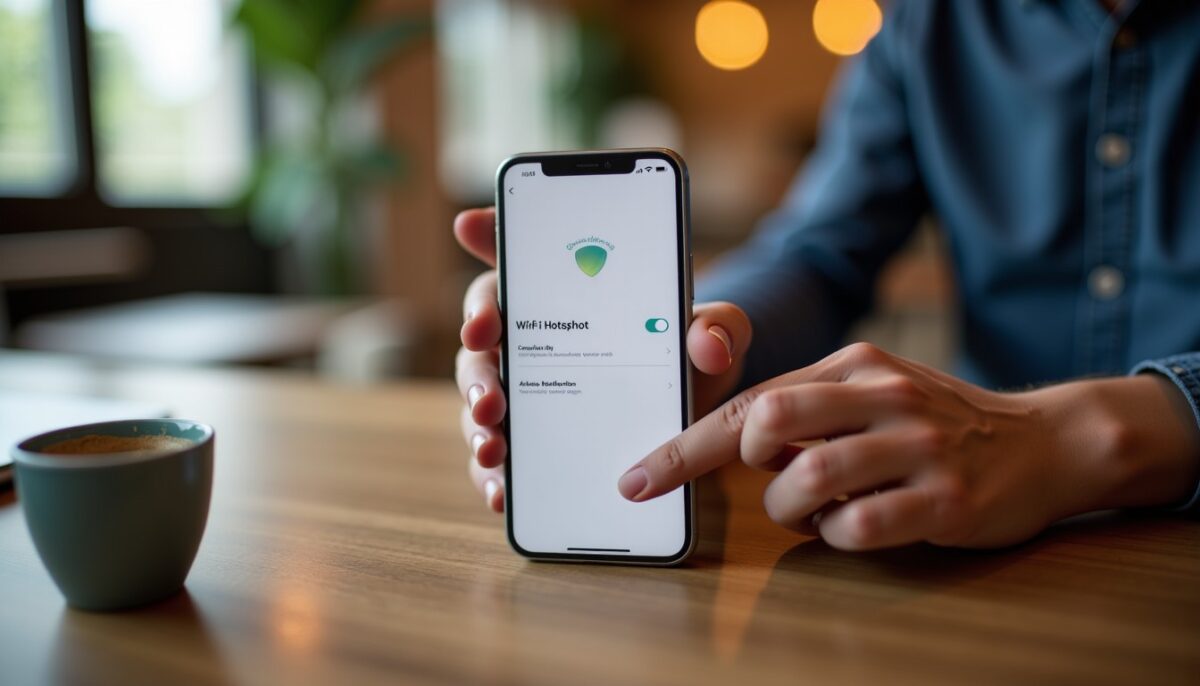
Ouvre Réglages, puis Partage de connexion. Active Autoriser d’autres utilisateurs. Le réseau apparaît alors avec un nom et un mot de passe Wi‑Fi affichés dans le même écran.
A voir aussi : Bloquer une app spécifique sur l’app store : méthodes Temps d’écran et achats sans vider l’iPhone
Avant de tester, vérifie aussi Données cellulaires actives. Certains opérateurs limitent cette fonctionnalité sur certains forfaits, surtout en offres très économiques.
Pour connecter l’appareil cible, passe par les réseaux Wi‑Fi disponibles, sélectionne le nom de ton iPhone, puis saisis le mot de passe indiqué.
Liste de contrôle rapide
- Vérifier Données cellulaires et réseau mobile disponible
- Activer Autoriser d’autres utilisateurs
- Connecter via le mot de passe affiché
- Observer la connexion sur l’iPhone, icône ou indicateur de clients
- Si échec, activer Maximiser la compatibilité
Quel mode de partage choisir : wi‑fi, USB ou Bluetooth ?
Le Wi‑Fi reste le mode le plus simple pour plusieurs appareils. L’USB offre une stabilité supérieure et recharge l’iPhone. Le Bluetooth sert rarement, car son débit est plus faible.
En déplacement professionnel, l’USB s’impose souvent pour les visios, car la connexion se montre plus constante. En dépannage rapide, le Wi‑Fi suffit généralement.
Si un équipement ancien bloque la découverte Wi‑Fi, la bascule de compatibilité via Maximiser la compatibilité peut résoudre le problème sans changer de mode.
| Mode | Stabilité | Impact batterie | Cas typiques |
|---|---|---|---|
| Wi‑Fi | Bonne | Élevée (en général 10 à 15 %/h) | Plusieurs appareils, trajets courts |
| USB | Très bonne | Faible (souvent compensée par la charge) | Travail prolongé, visioconférence |
| Bluetooth | Variable | Moyenne | Cas particuliers, débit limité |
| Instant Hotspot | Très bonne | Variable selon usage | Mac/iPad Apple proches, sans saisie |
Instant Hotspot : pourquoi tout marche, puis pourquoi ça bloque ?
Instant Hotspot connecte automatiquement des appareils Apple à ton partage de connexion iPhone. La condition principale repose sur la proximité et la synchronisation du compte, avec Wi‑Fi et Bluetooth actifs.
Si le Mac ne voit rien, la panne vient souvent d’un réglage d’autorisation, de la désactivation Bluetooth, ou d’une restriction sur le Wi‑Fi. La compatibilité réseau peut aussi influencer la détection.
Sur un Mac, une reconnexion forcée du réseau Wi‑Fi peut accélérer la reprise. Sur l’iPhone, vérifie que le partage est toujours actif et qu’un client n’est pas déjà connecté.
Erreurs fréquentes à éviter lors du partage de connexion iPhone
La majorité des échecs proviennent d’un détail de configuration plutôt que du matériel. Un diagnostic méthodique réduit le temps perdu et évite de “réinitialiser” inutilement.
Les causes classiques incluent un opérateur qui limite l’option, un réseau mobile instable, ou une compatibilité Wi‑Fi insuffisante sur l’appareil cible.
Cas d’usage par profil
- Freelance en mobilité : privilégier l’USB pour préserver la batterie lors des heures de travail.
- Étudiant : utiliser le Wi‑Fi, puis activer Maximiser la compatibilité si un PC ne détecte rien.
- Famille : configurer une connexion stable en contrôlant le volume de données, surtout en Partage familial.
Comparaison chiffrée
En Wi‑Fi, la consommation batterie atteint fréquemment 10 à 15 % par heure. En USB, la charge de l’ordinateur peut compenser, ce qui change l’expérience lors de sessions longues.
Maximiser la compatibilité : quand la bande 5 GHz empêche la connexion
L’option Maximiser la compatibilité bascule l’émission Wi‑Fi vers un mode plus universel. Elle facilite la détection sur certains PC, consoles et équipements plus anciens.
Le compromis est souvent un débit inférieur. Pour une navigation web ou des e-mails, la différence se ressent peu, mais pour de la vidéo, l’écart peut devenir visible.
Active cette option uniquement si la connexion échoue. Une fois l’appareil stable, tu peux tester un retour au réglage standard si ton environnement le permet.
Raccourci pratique : sécuriser la connexion et limiter la dépense data
Le mot de passe affiché sur l’iPhone protège ton réseau. Pour réduire les risques, évite de laisser le partage actif sans besoin et limite le nombre d’appareils connectés.
Côté données, le partage peut consommer rapidement lors de mises à jour et de streaming. En entreprise, le trafic peut aussi augmenter avec les synchronisations cloud.
Pour un contrôle efficace, consulte le suivi de données de ton opérateur et surveille l’activité réseau de l’appareil client.
Repère chiffré
Sur une session de travail, le téléchargement d’une mise à jour peut dépasser plusieurs centaines de mégaoctets. En visioconférence, la consommation dépend du codec et de la durée, souvent plusieurs gigaoctets sur une journée.
Les bonnes pratiques de configuration Wi‑Fi et de gestion des appareils connectés réduisent les interruptions et la consommation de données pendant les sessions mobiles.
Sources et repères pour vérifier les prérequis
Pour le partage de connexion iPhone, Apple détaille les options et conditions d’utilisation via son support officiel. Les prérequis incluent généralement l’activation du Wi‑Fi et du Bluetooth selon le mode choisi.
Pour les aspects réseau plus larges, les recommandations d’organismes comme NIST sur la sécurité Wi‑Fi aident à comprendre l’intérêt d’un mot de passe robuste. Ces repères renforcent le contrôle des accès lors du partage.
Repères récents : en 2024, les communications d’Apple sur la continuité et les fonctionnalités connectées ont été mises à jour dans son écosystème. NIST maintient également des publications structurantes sur la sécurité des réseaux locaux.
Sources (récentes et fiables)
Apple Support, page “Partage de connexion” et page “Instant Hotspot”, mises à jour en 2023–2024 (support officiel).
NIST, publications sur les bonnes pratiques de sécurité des réseaux Wi‑Fi, dernières révisions et mises à jour jusqu’en 2024.
FCC, rappels sur l’usage d’équipements et la gestion des communications radio, mises à jour récentes en 2023–2024.
Comment partager la connexion Internet de mon iPhone en Wi‑Fi ?
Va dans Réglages → Partage de connexion et active Autoriser d’autres utilisateurs. Le nom du réseau et le mot de passe Wi‑Fi s’affichent à l’écran. Ensuite, connecte ton appareil client via la liste des réseaux Wi‑Fi.
Pourquoi mon Mac ne voit pas le réseau de partage de connexion iPhone ?
Le problème vient souvent de la compatibilité. Active Maximiser la compatibilité sur l’iPhone pour passer vers une diffusion plus universelle. Vérifie aussi que Bluetooth et Wi‑Fi sont actifs si tu utilises Instant Hotspot.
Le partage de connexion iPhone consomme-t-il beaucoup de batterie ?
Oui en Wi‑Fi : la consommation peut atteindre 10 à 15 % par heure selon le signal et l’usage. Pour réduire l’impact, passe en USB quand tu travailles longtemps, car l’iPhone se recharge pendant la connexion.
Comment connecter un appareil Apple sans saisir de mot de passe ?
Avec Instant Hotspot, si ton Mac et ton iPhone utilisent le même compte Apple et si Wi‑Fi et Bluetooth sont activés. Ton Mac détecte l’iPhone à proximité et propose la connexion sans demande manuelle.
Comment éviter d exploser le forfait data pendant le partage de connexion ?
Limite le nombre d’appareils connectés et désactive les mises à jour automatiques si nécessaire. Surveille le compteur de données de ton opérateur. En cas de besoin, privilégie l’USB pour stabiliser la session et éviter les re-téléchargements dus aux interruptions.
Si tu veux un résultat immédiat, commence par le Wi‑Fi avec mot de passe, puis active Maximiser la compatibilité si un appareil échoue. Pour les journées de travail, bascule en USB et sécurise ton autonomie.
Tu testes maintenant ? Choisis le mode le plus adapté à ton contexte et lance le partage de connexion iPhone avec les bons réglages.